
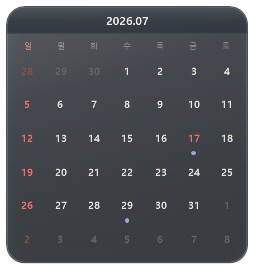
처음 켜기
앱을 켜면 바탕화면에 달력이 나타납니다.
저장된 설정이 없으면 기본 달력 하나가 뜹니다. 화면 가운데보다 구석에 두면 아이콘과 함께 쓰기 좋습니다. Win+D를 눌러도 달력은 그대로 남습니다.
사용 방법
- 바탕 달력을 실행합니다.
- 처음이면 구글 연결 안내가 뜹니다. 예/아니오를 고르세요.
- 위쪽 줄을 끌어 원하는 자리로 옮깁니다.
팁
- 이미 켜져 있으면 새 창은 뜨지 않습니다.
기능을 짧게 설명하고, 사용 방법과 화면 예시를 모아 둔 안내입니다.
앱을 켜면 바탕화면에 달력이 나타납니다.
저장된 설정이 없으면 기본 달력 하나가 뜹니다. 화면 가운데보다 구석에 두면 아이콘과 함께 쓰기 좋습니다. Win+D를 눌러도 달력은 그대로 남습니다.
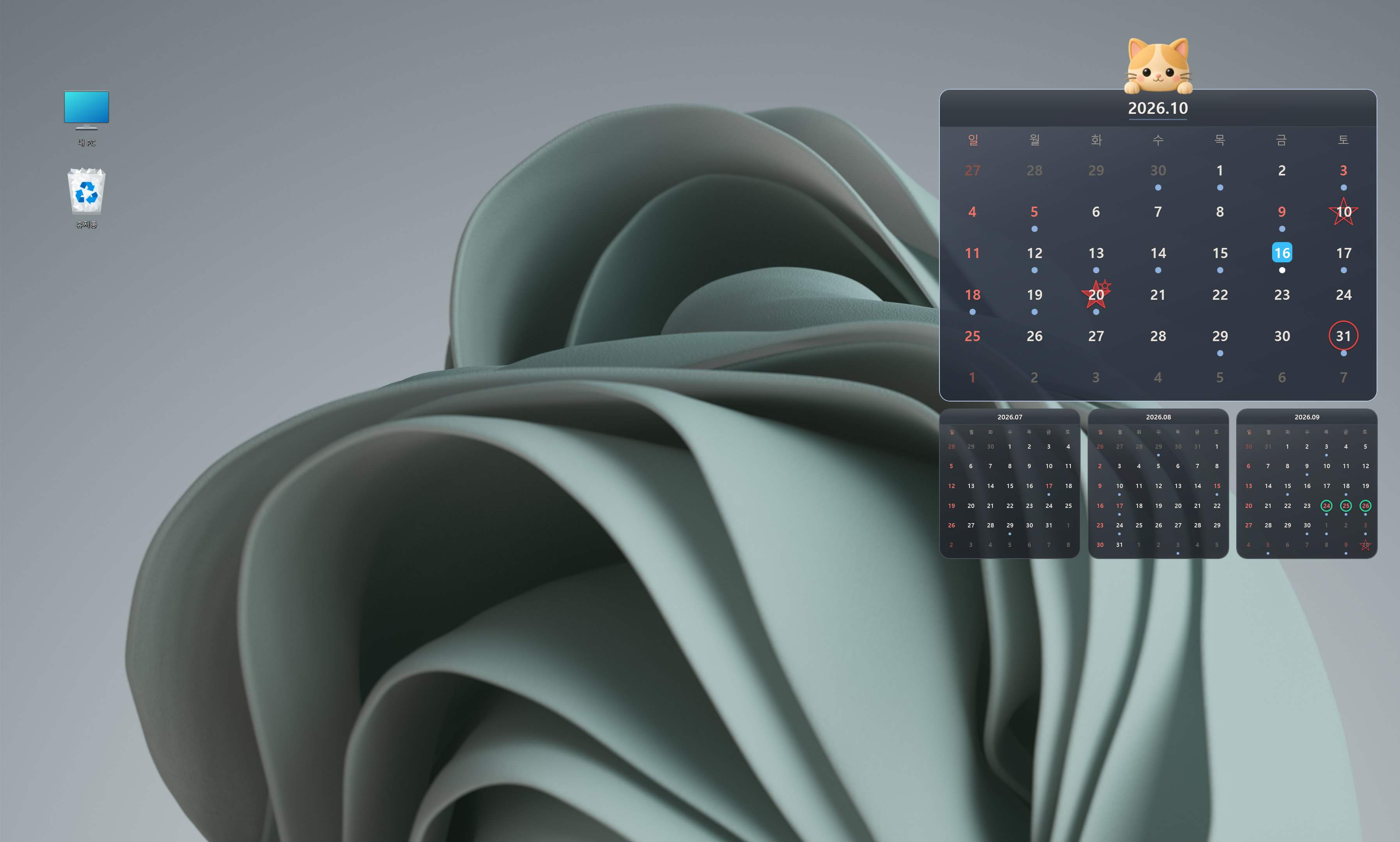
달력을 화면 한쪽이나 구석에 둔 모습입니다.
오른쪽이나 구석에 두면 바탕이 넓어 보입니다. 위치는 언제든 끌어서 바꿀 수 있습니다.
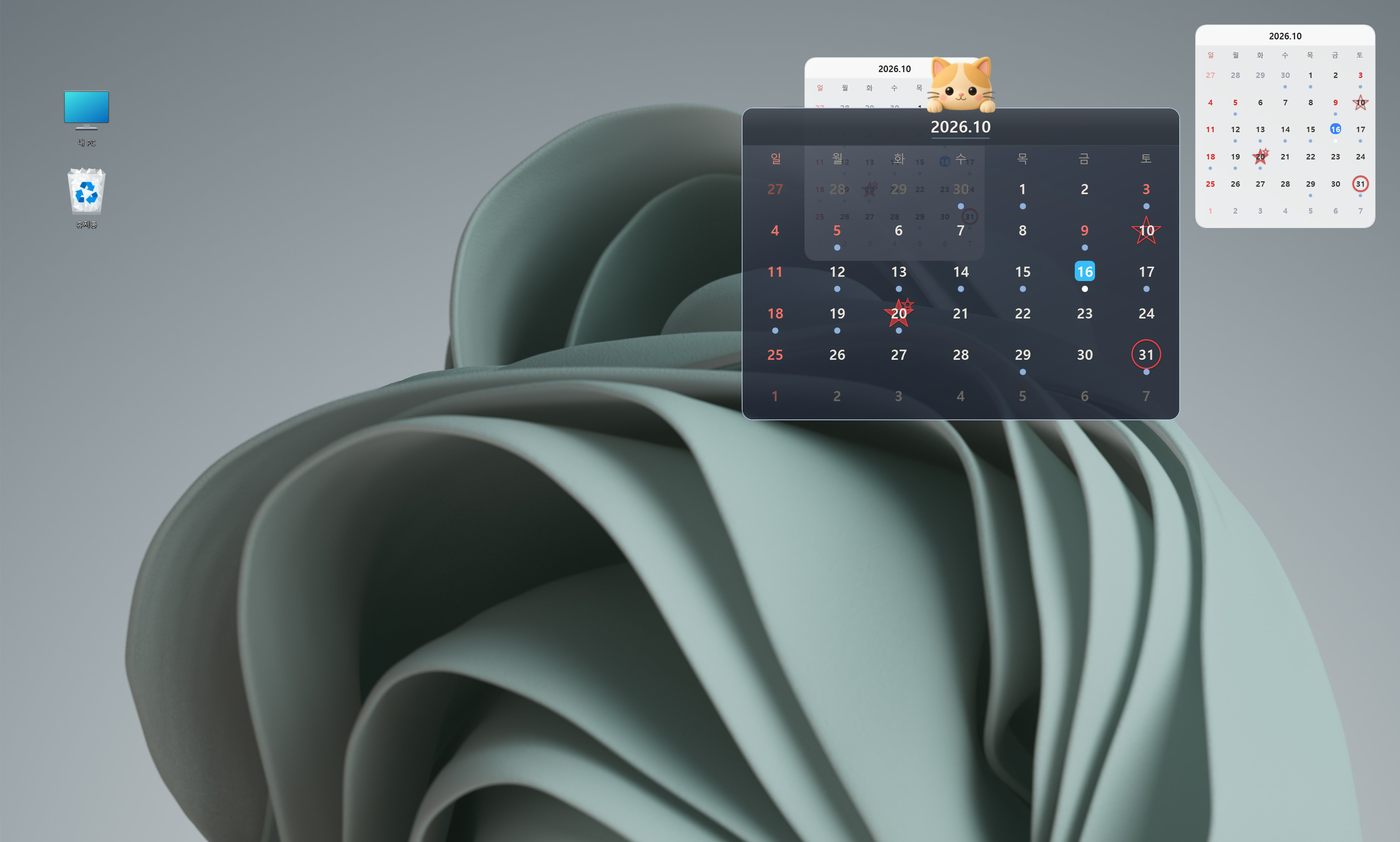
달력을 하나씩 더해 옆에 이어 둔 모습입니다.
「달력 추가」를 누를 때마다 새 달력이 생깁니다. 최대 13개입니다. 끌어서 간격을 맞추면 됩니다.
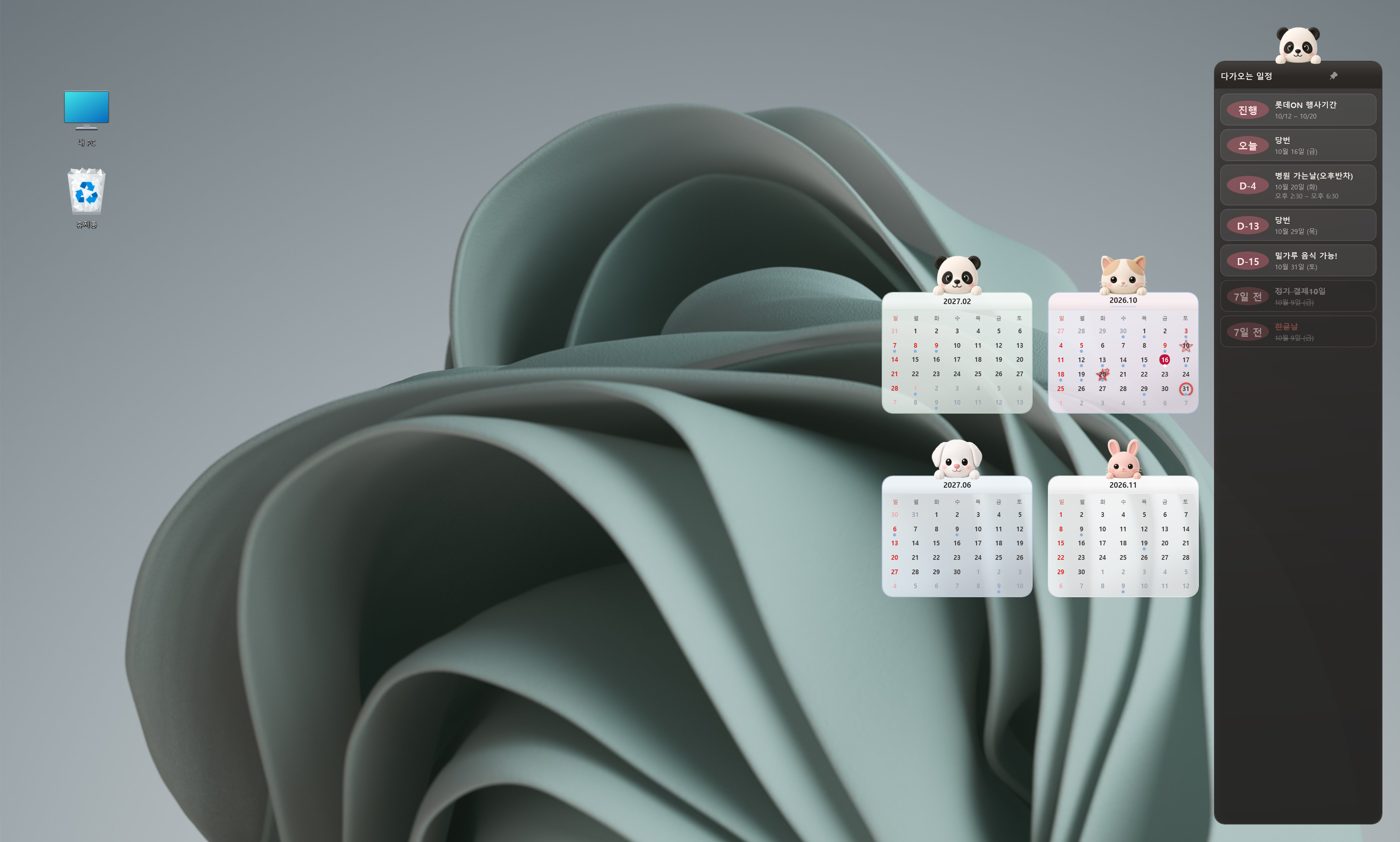
오른쪽에는 일정, 옆에는 귀여운 달력을 둔 모습입니다.
캐릭터, 스티커, 자유 배치, 세로 일정을 한곳에 모은 쓰기 좋은 배치입니다. 일정은 오른쪽 끝에, 달력은 그 옆에 두고 왼쪽은 아이콘용으로 비워 둡니다.
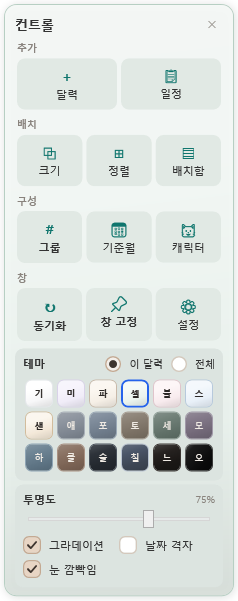
달력과 설정을 한곳에서 다루는 창입니다.
달력·일정 추가, 배치, 그룹, 캐릭터, 테마, 투명도, 동기화를 모았습니다. 배치함을 열면 컨트롤 허브는 잠깐 숨고, 끝나면 닫힙니다.
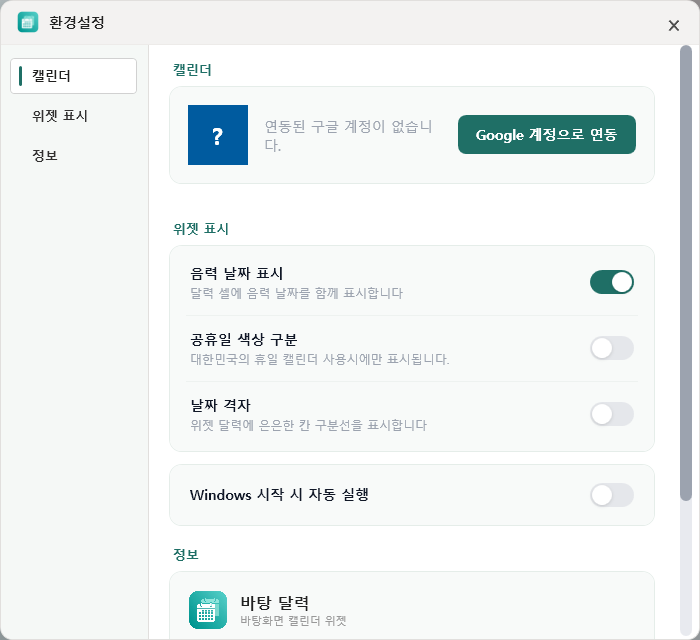
설정에서 Google 계정으로 로그인하고, 캘린더 권한을 허용하면 일정을 받아 올 수 있습니다.
처음 실행 안내에서 「예」를 골라도 되고, 나중에 환경설정 → 캘린더에서 「Google 계정으로 연동」을 눌러도 됩니다. 연동되지 않은 상태에서는 「연동된 구글 계정이 없습니다.」가 보입니다.
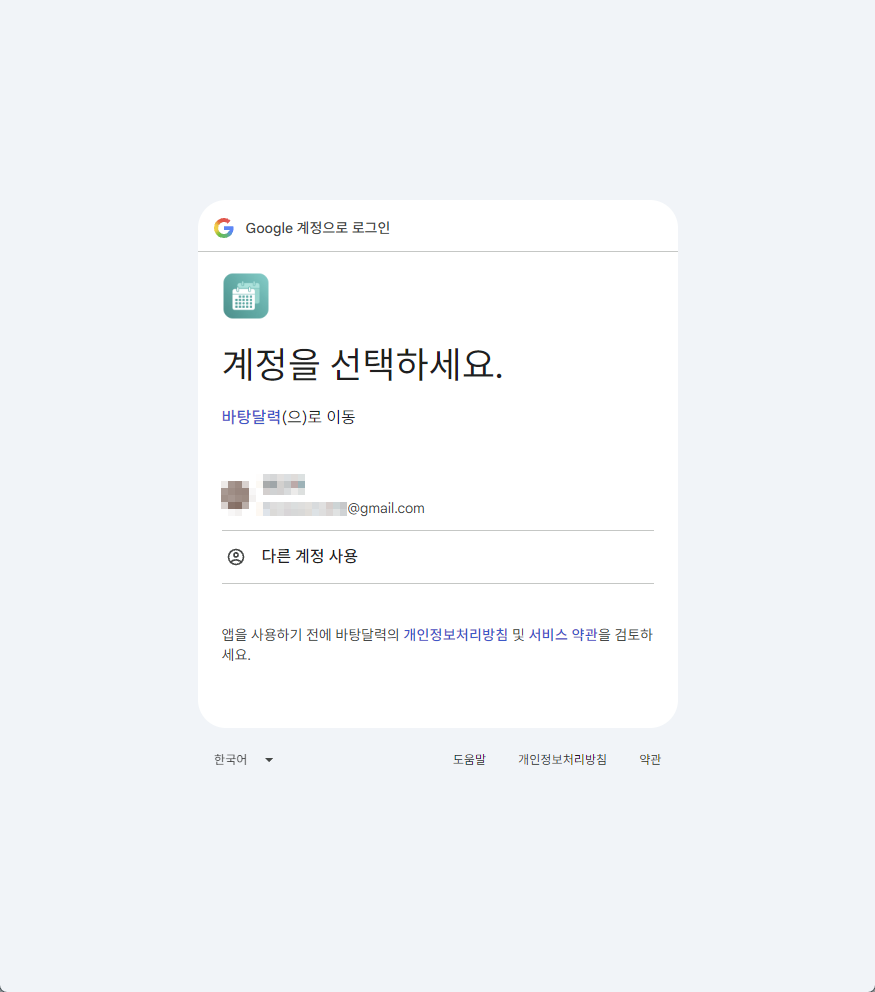
「계정을 선택하세요」화면에서 연동할 Google 계정을 고릅니다.
이미 브라우저에 로그인된 계정이 있으면 목록에 나타납니다. 다른 계정을 쓰려면 「다른 계정 사용」을 누릅니다.
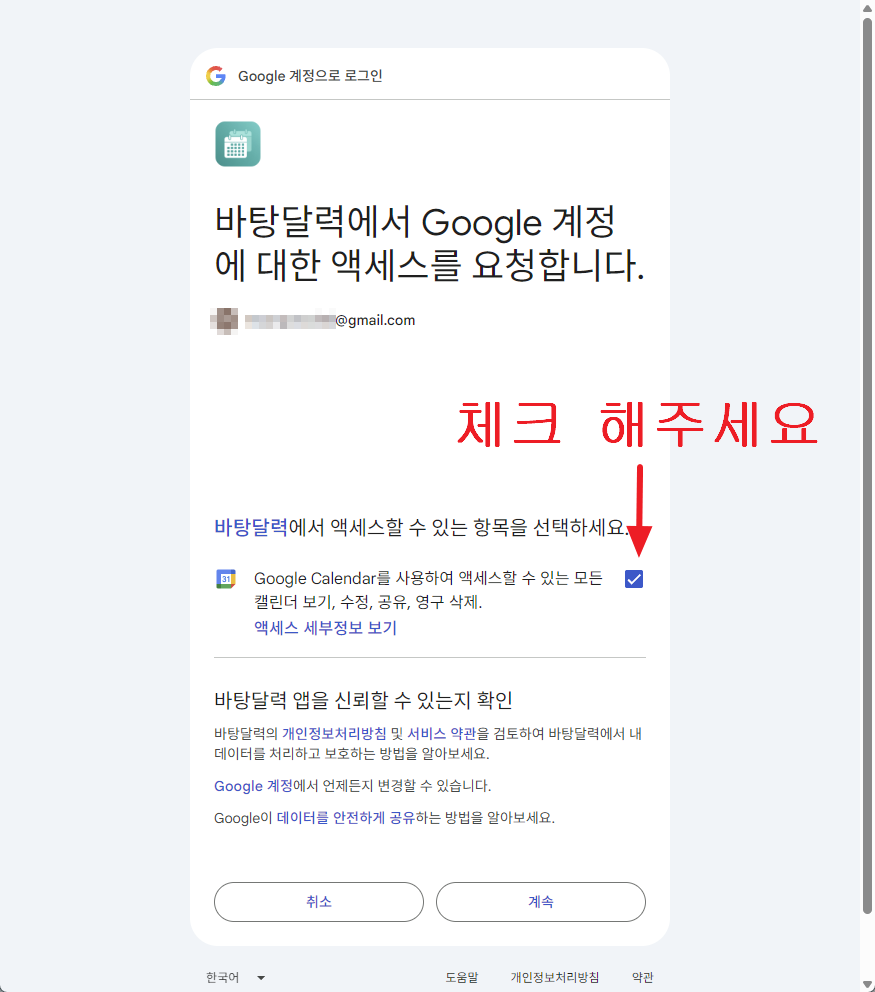
「바탕달력에서 액세스할 수 있는 항목」에서 Google Calendar 권한을 반드시 체크한 뒤 「계속」을 누릅니다.
권한 항목(Google Calendar를 사용하여 액세스할 수 있는 모든 캘린더 보기·수정·공유·영구 삭제) 옆 체크박스가 꺼져 있으면 일정을 받아 오지 못할 수 있습니다. 체크를 확인한 다음 「계속」을 누르세요. 「취소」를 누르면 연동이 되지 않습니다.
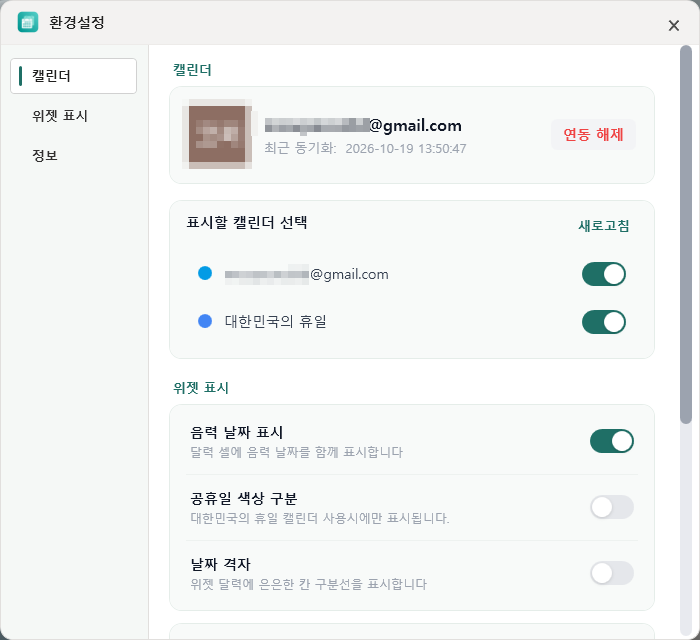
연동이 끝나면 계정 이메일과 최근 동기화 시각이 보이고, 표시할 캘린더를 고를 수 있습니다.
「표시할 캘린더 선택」에서 내 캘린더·「대한민국의 휴일」등을 켜고 끌 수 있습니다. 「새로고침」으로 목록을 다시 불러옵니다. 연결을 끊으려면 「연동 해제」를 누릅니다.
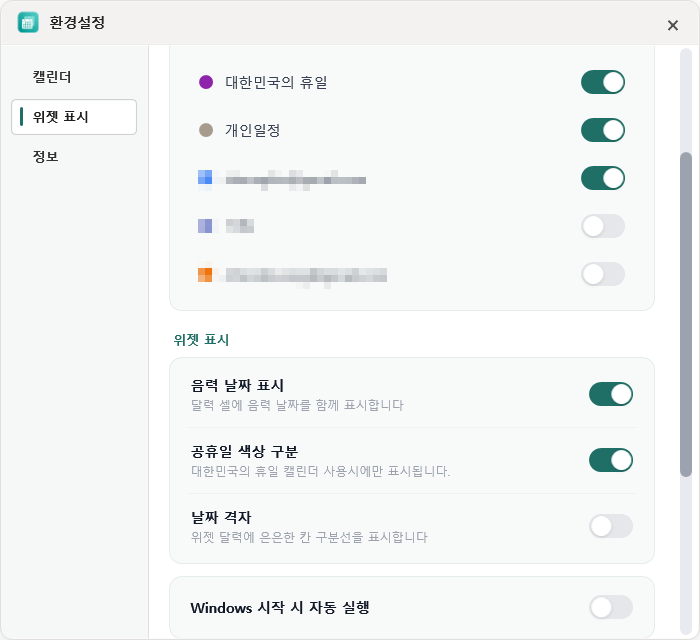
음력, 공휴일 색, 칸 선, 시작 시 자동 실행을 정합니다.
음력을 켜면 날짜 아래에 같이 보입니다. 공휴일 색, 날짜 칸 선도 여기서 바꿉니다. Windows를 켤 때 같이 실행할지도 정할 수 있습니다.
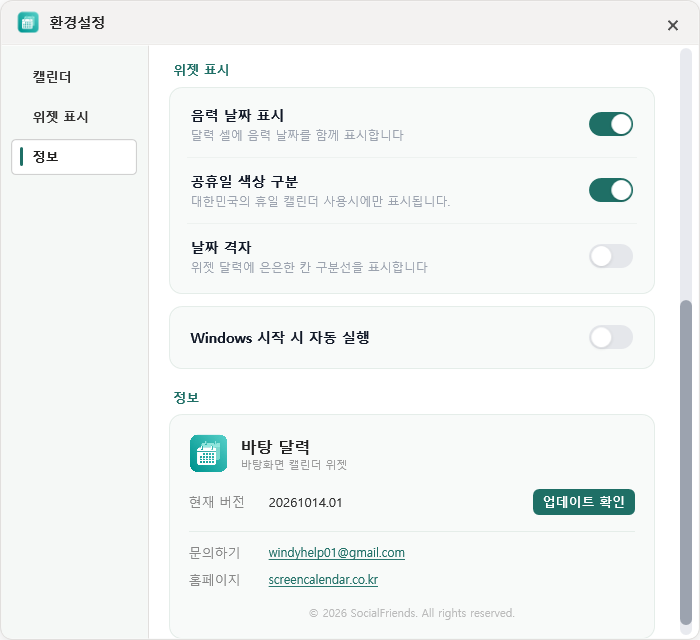
버전, 업데이트, 문의, 홈페이지, 언어를 확인합니다.
버전 확인과 업데이트, 홈페이지·메일, 한국어/영어를 바꿀 수 있습니다. 자세한 안내는 홈페이지에서 볼 수 있습니다.
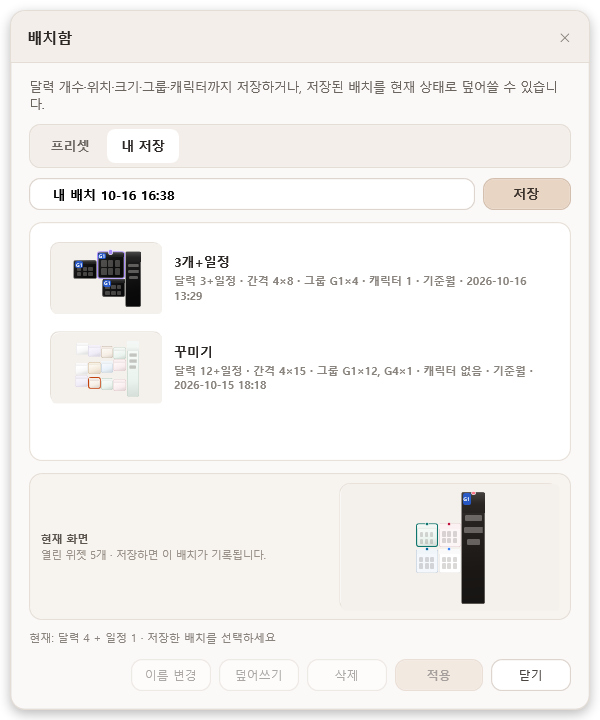
샘플 배치와 내가 저장한 배치를 고릅니다.
가로 3개월, 2×2, 12개월 같은 샘플이 있습니다. 「내 저장」에는 직접 저장한 배치가 쌓입니다. 위치, 크기, 캐릭터, 테마까지 함께 저장됩니다.
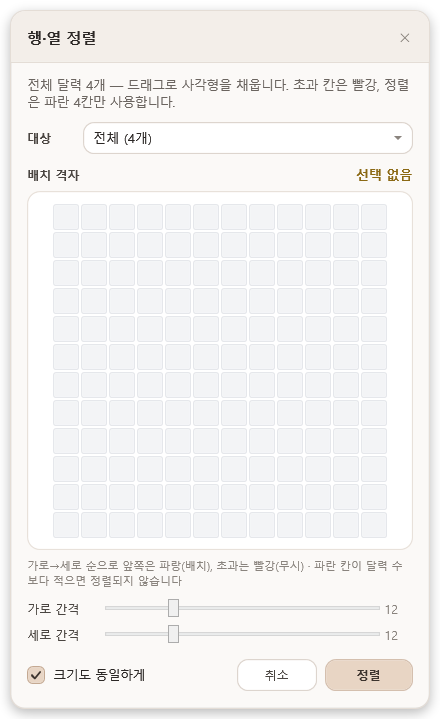
열린 달력을 줄·칸에 맞춰 가지런히 놓습니다.
줄과 칸, 간격만 정하면 됩니다. 지금 떠 있는 달력만 다시 놓습니다.
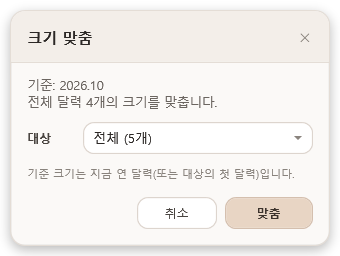
기준 달력에 맞춰 크기를 같게 맞춥니다.
기준 창을 고르고, 전체나 그룹만 같은 크기로 맞춥니다.
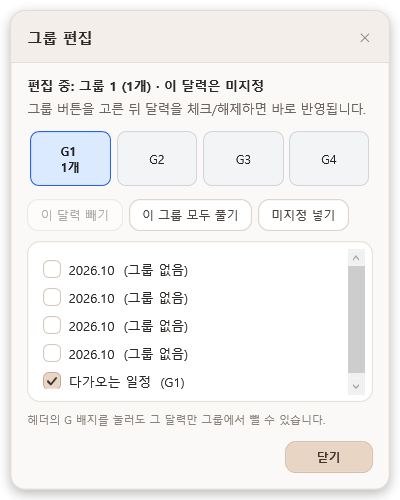
달력을 G1~G4로 묶거나 풉니다.
같은 그룹이면 위쪽에 G 표시가 납니다. 하나를 끌면 같이 움직이고, 크기도 함께 맞춰집니다. 핀도 그룹에 걸 수 있습니다.
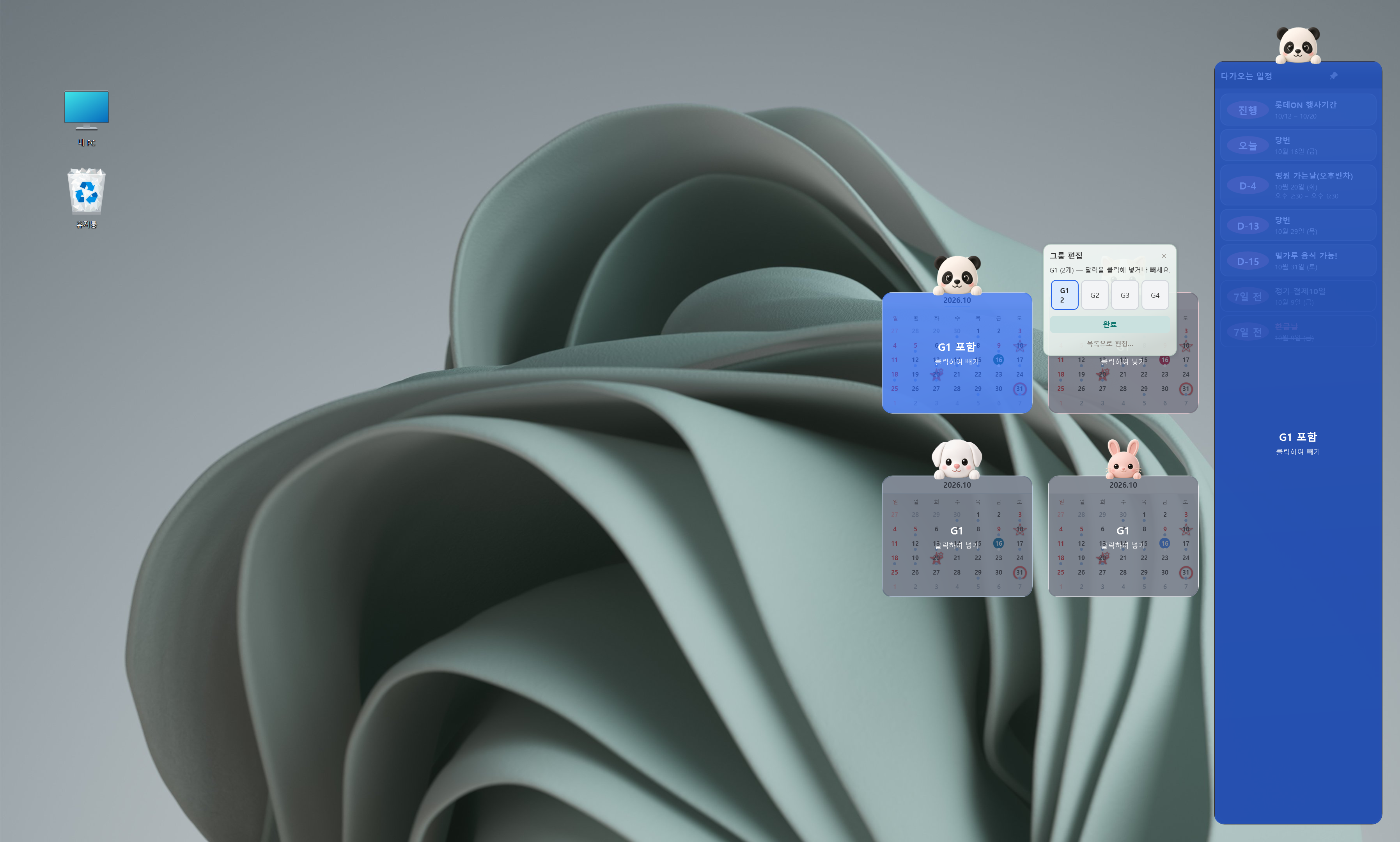
달력을 눌러 그룹에 넣고 빼는 방식입니다.
모드를 켠 뒤 달력을 누르면 그룹에 들어가거나 나옵니다. 묶인 뒤에는 같이 움직입니다.
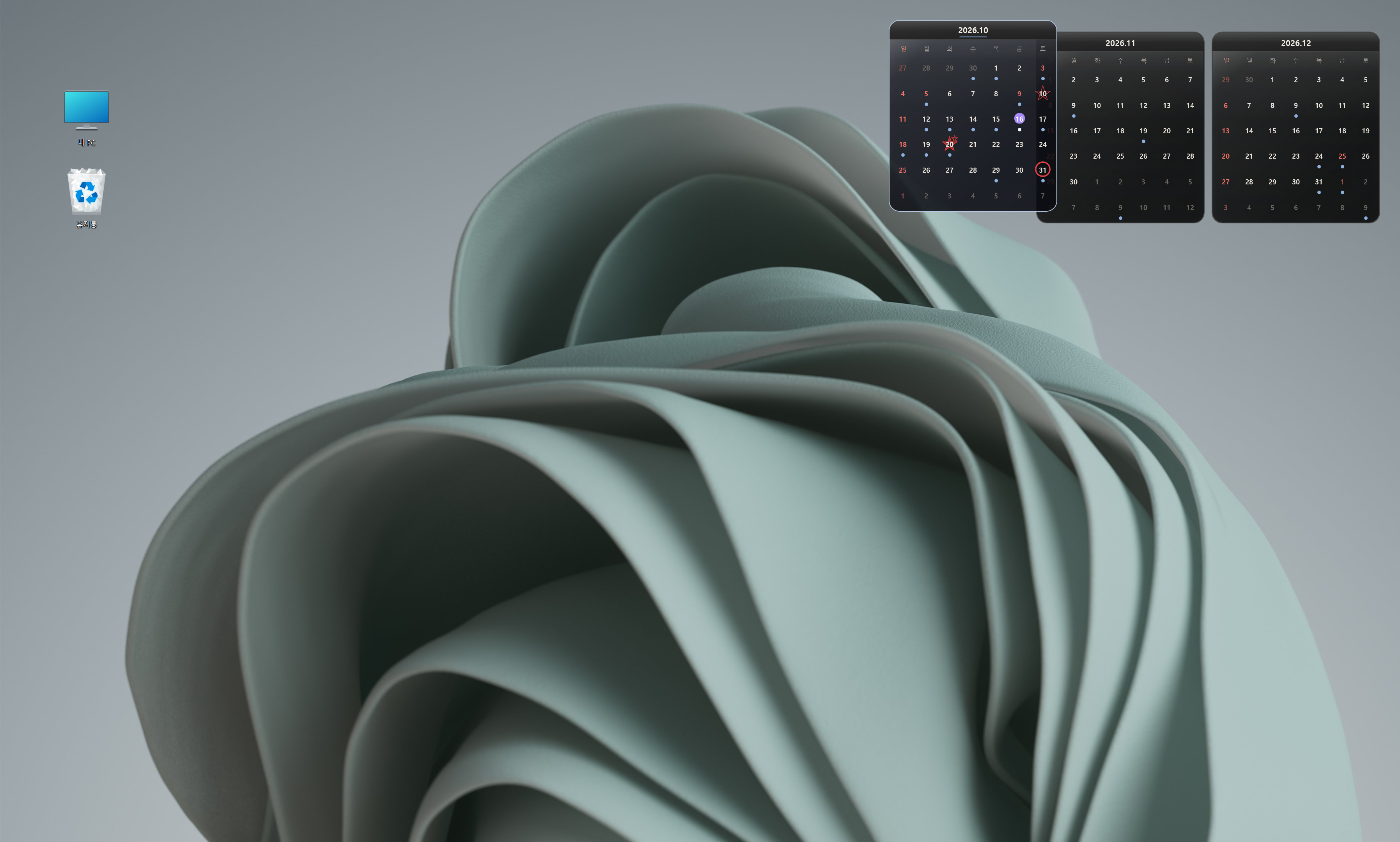
같은 그룹 달력이 함께 움직이고 크기가 맞춰집니다.
그룹이면 한 덩어리처럼 다룹니다. 하나를 옮기면 나머지도 따라옵니다. 크기를 바꿔도 같이 맞춰집니다. Ctrl을 누른 채 끌면 그 창만 움직입니다.
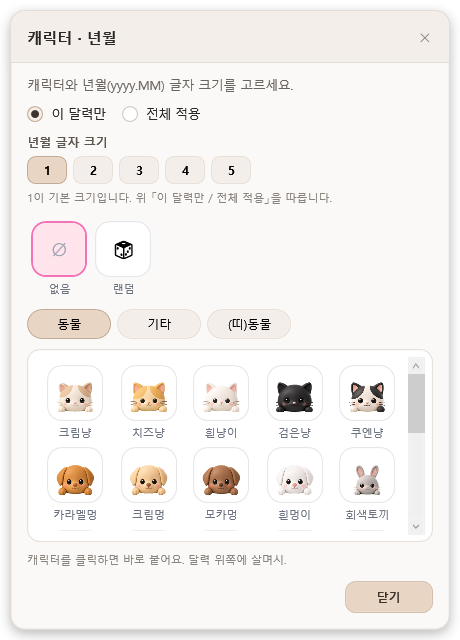
동물, 귀여운 캐릭터, 띠 동물 등을 고릅니다.
고른 뒤 「이 달력」 또는 「전체」에 붙입니다. 무작위로 고르면 되도록 겹치지 않게 골라 줍니다. 눈 깜빡임을 켜면 일부 캐릭터가 깜빡입니다.
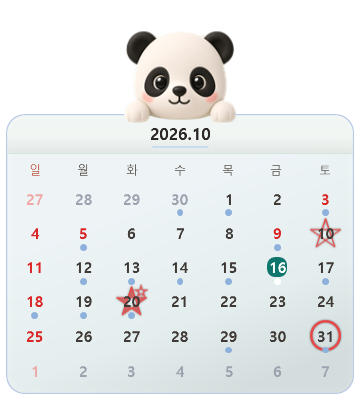
달력 위에 캐릭터가 앉아 있는 모습입니다.
장식용입니다. 구글 일정과는 관련 없습니다.
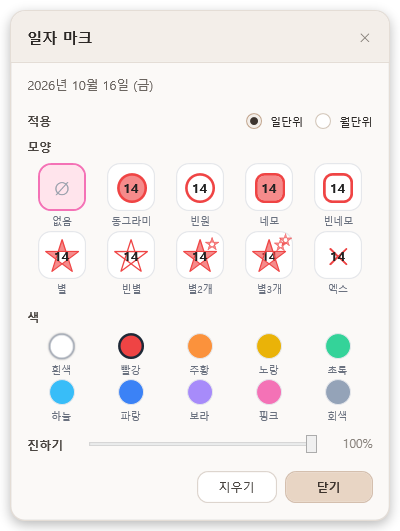
원, 별, X 같은 스티커를 날짜에 붙입니다.
이 PC에만 저장됩니다. 구글로는 올라가지 않습니다. 색과 진하기도 고를 수 있습니다.
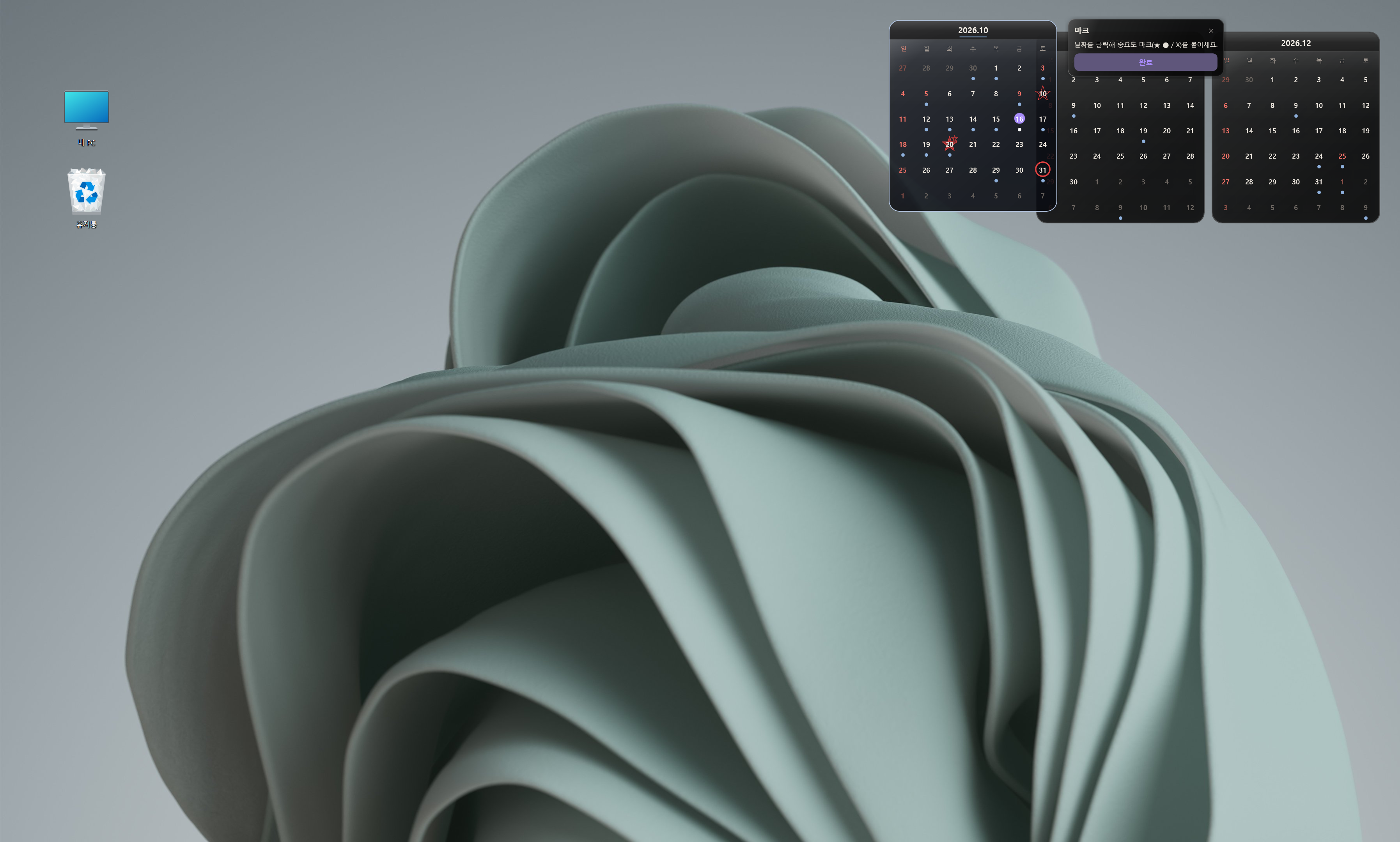
날짜를 눌러 스티커를 빠르게 붙입니다.
모드를 켠 뒤 날짜를 누르면 스티커가 들어가거나 빠집니다.
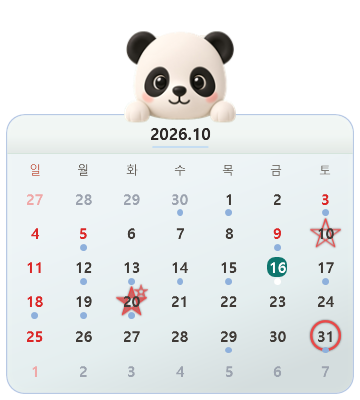
날짜에 스티커가 붙은 예시입니다.
일정 점과는 다른 표시입니다. 원이나 별이 날짜 위에 그려집니다.
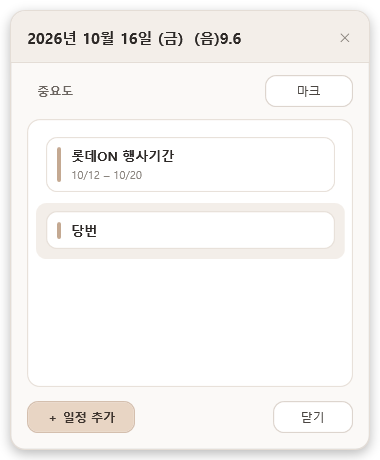
그날 일정을 모아 보는 창입니다.
날짜를 두 번 누르면 열립니다. 여기서 일정을 고치거나 새로 추가할 수 있습니다.
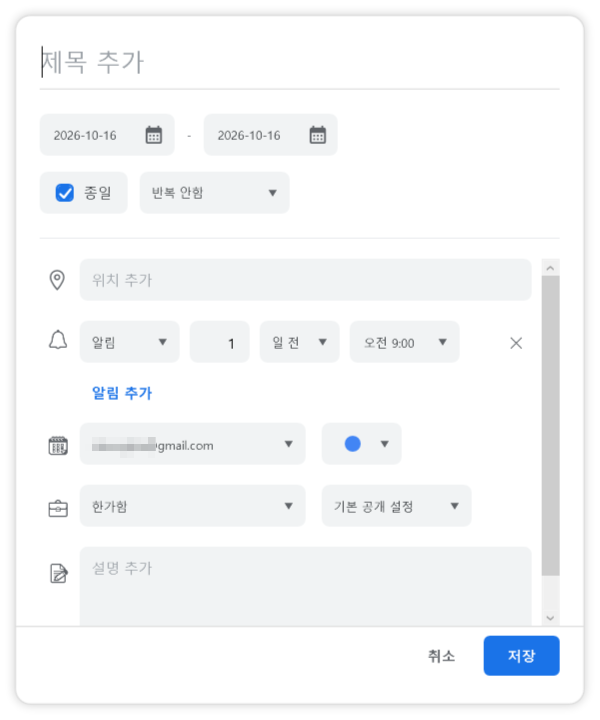
제목, 시간, 반복, 알림 등을 고칩니다.
저장하면 이 PC에 반영된 뒤 구글에도 올립니다. 연결이 없으면 편집할 수 없습니다.
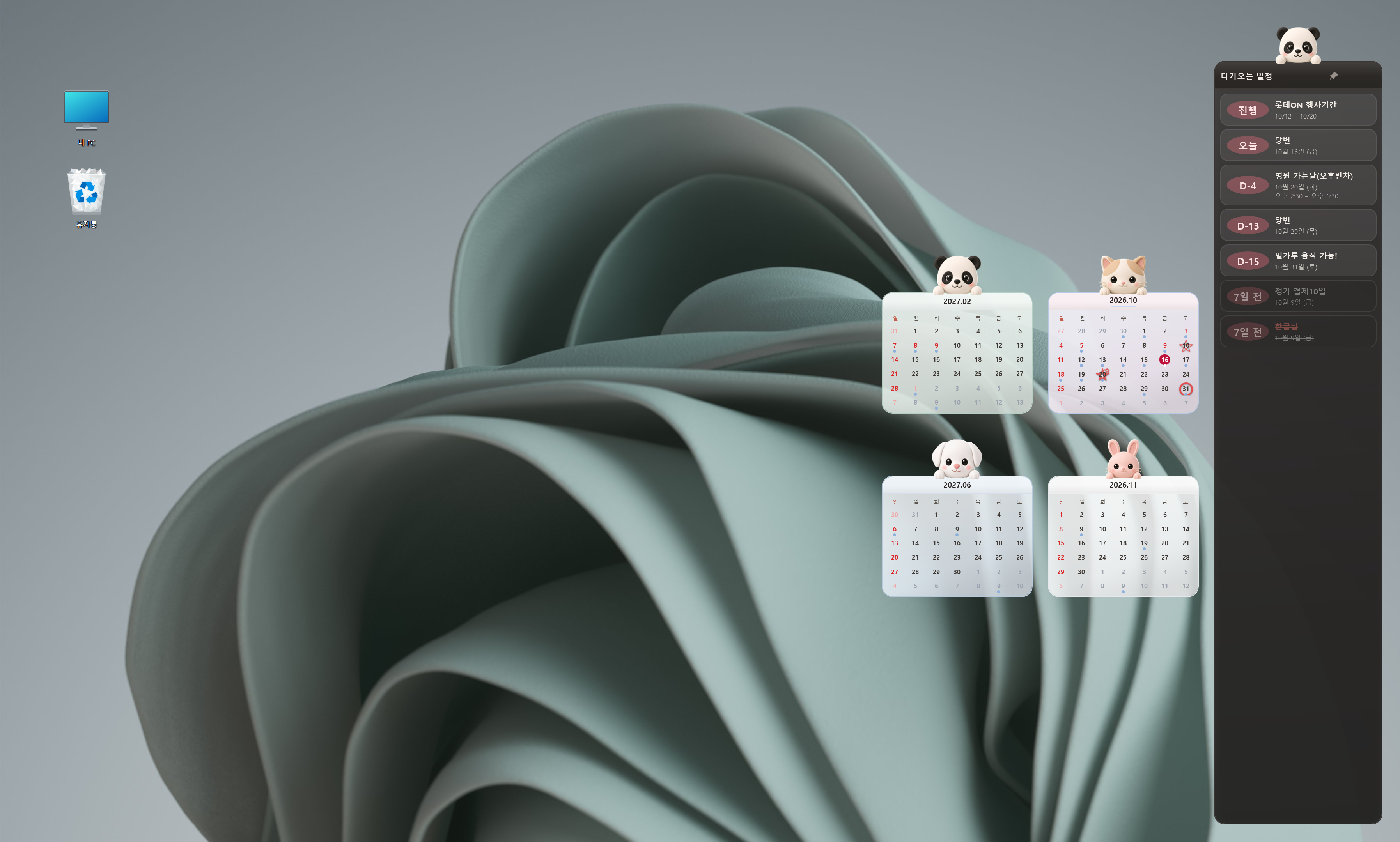
오른쪽에 세로 일정, 옆에 달력을 둔 모습입니다.
일정 창을 오른쪽 끝에 길게 두고, 달력은 그 옆에 둡니다. 캐릭터와 스티커로 꾸밀 수 있습니다. 항목을 누르면 날짜를 가리키고, 두 번 누르면 편집합니다.
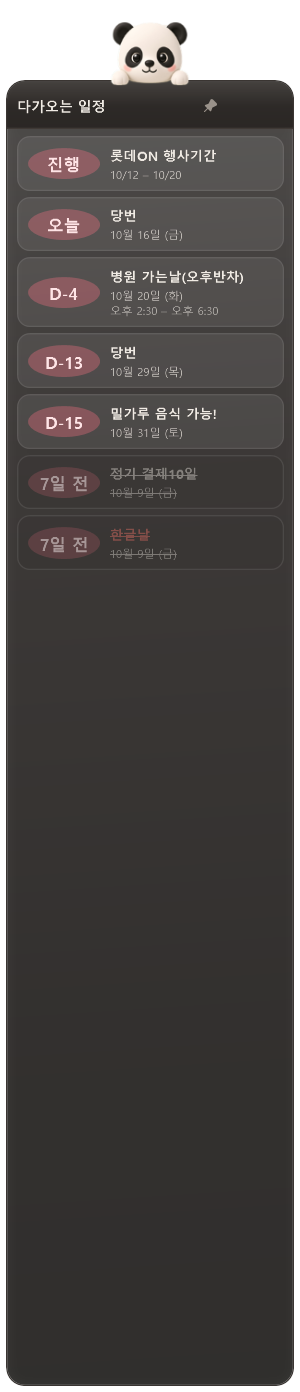
다가오는 일정 창만 크게 본 화면입니다.
오늘, 내일, N일 전 같은 표시와 일정이 세로로 나열됩니다.
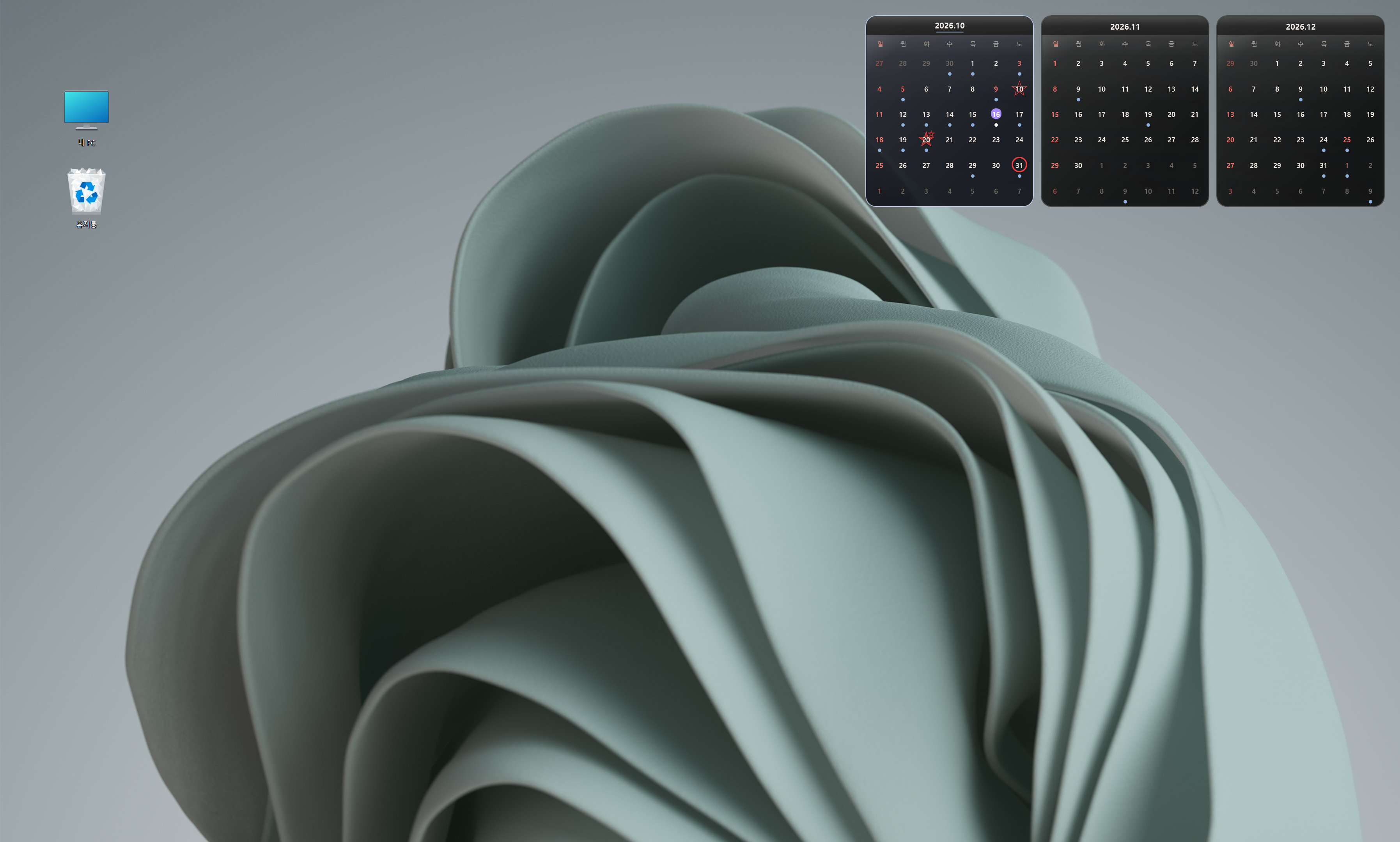
달력 3개를 가로로 나란히 두는 샘플입니다.
이어지는 3개월을 한 줄로 둡니다. 위쪽이나 오른쪽에 붙여 쓰면 됩니다.
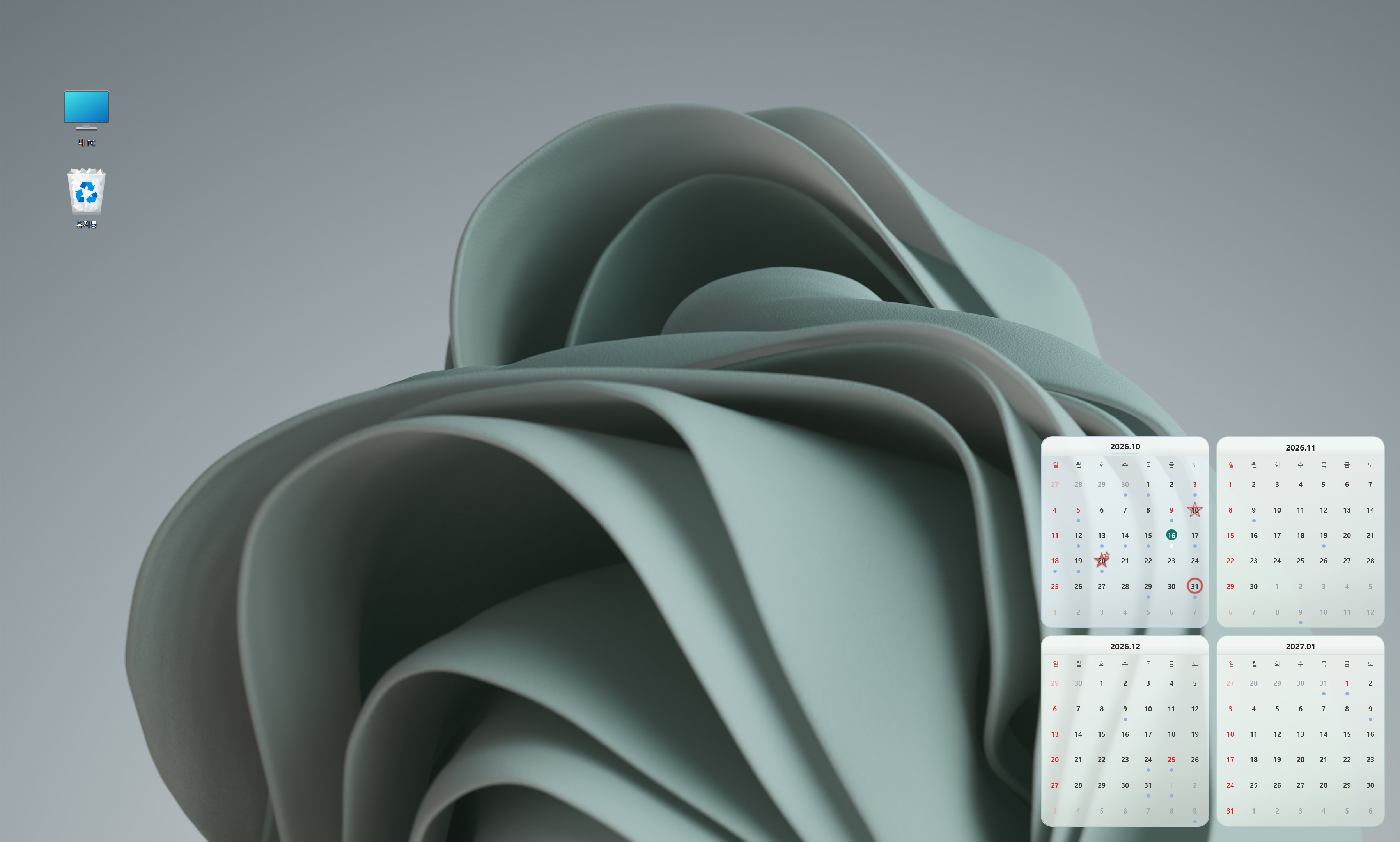
달력 4개를 네모로 두는 샘플입니다.
분기 보기에 좋습니다. 오른쪽 아래에 두면 왼쪽이 넓습니다.
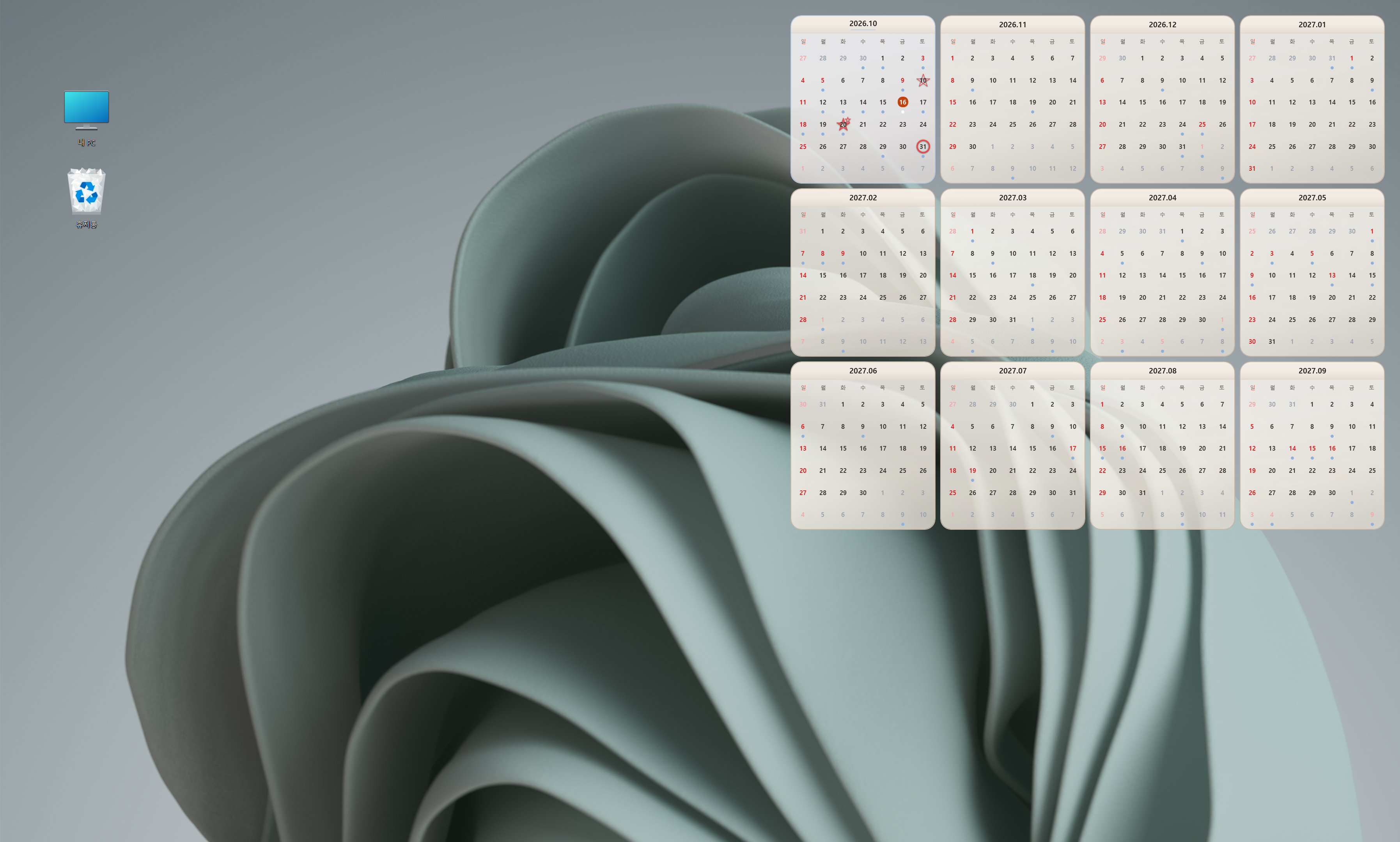
1년 달력을 가로 4칸·세로 3줄로 펼칩니다.
화면이 작으면 칸이 같이 줄어듭니다. 오른쪽·위쪽에 두면 아이콘 쪽이 비습니다.
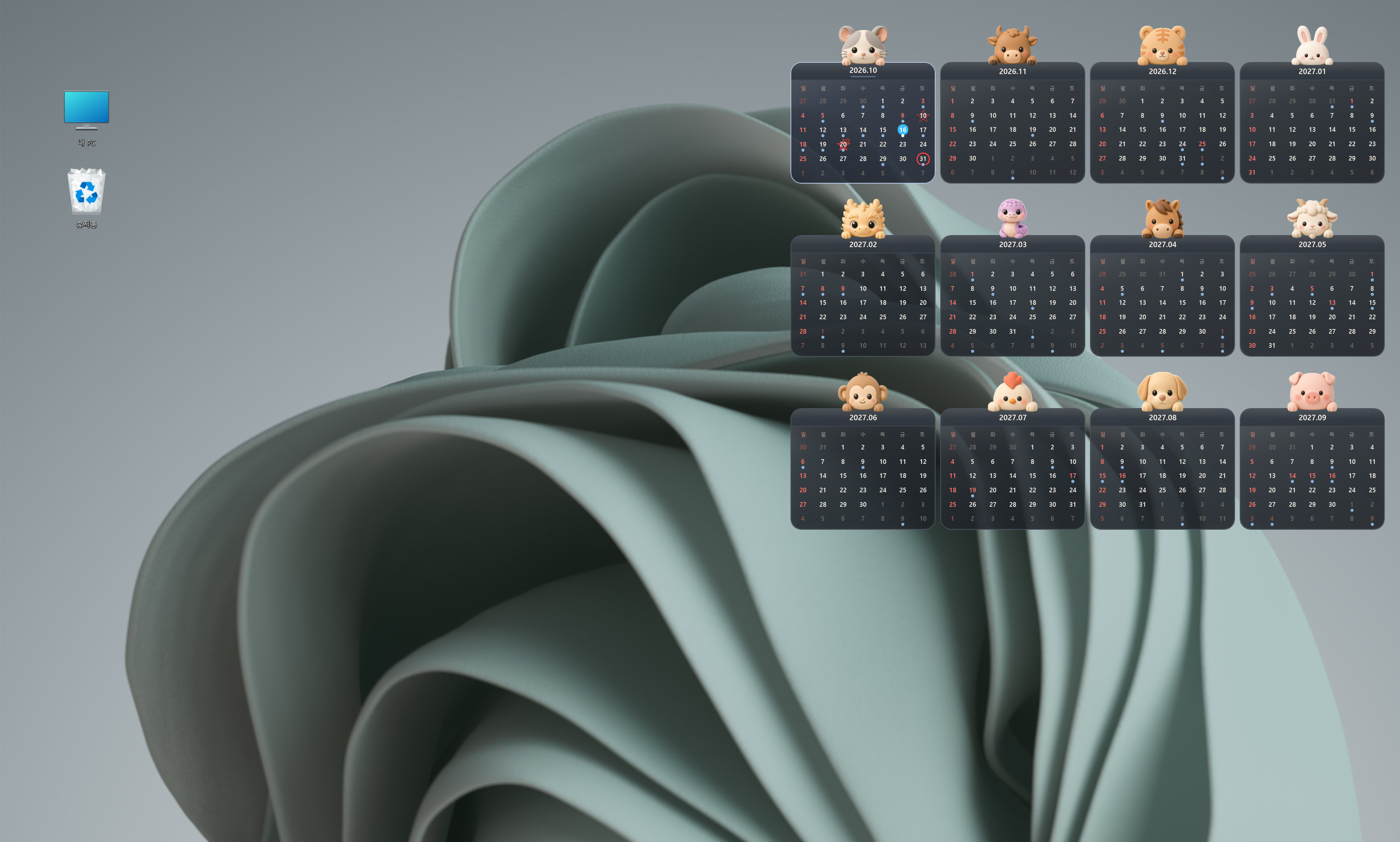
12개월에 띠 캐릭터가 붙은 샘플입니다.
쥐부터 돼지까지 순서대로 붙어 있습니다.
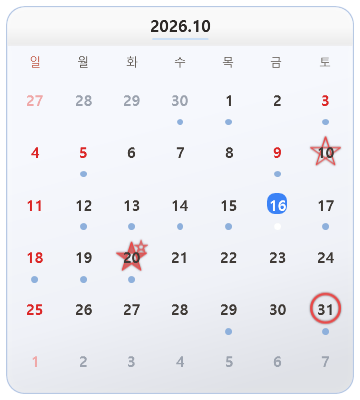
밝고 깨끗한 기본 테마입니다.
위쪽과 본문 색이 함께 바뀝니다. 이 달력만, 또는 전체에 적용할 수 있습니다.
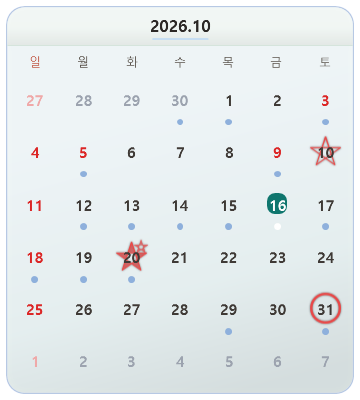
민트빛으로 부드러운 밝은 테마입니다.
청자처럼 부드러운 민트 색이라 눈이 편합니다.
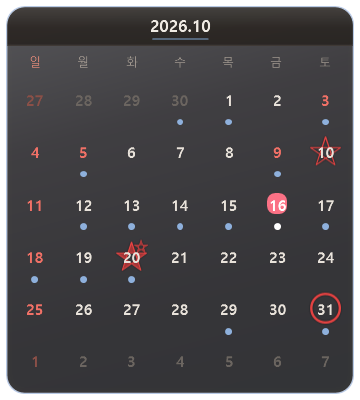
어두운 느낌의 테마입니다.
어두운 바탕화면 위에 두면 잘 어울립니다.
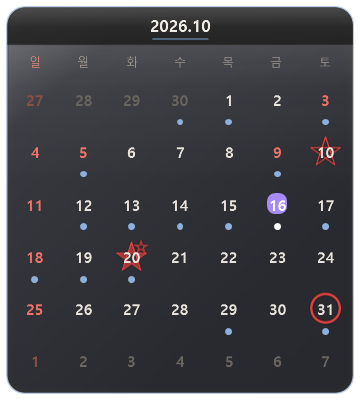
검은색에 입체감이 있는 테마입니다.
처음 켰을 때 기본 배치에도 쓰입니다.
시작하기
이미 켜져 있으면 새 창은 뜨지 않습니다. 알림 영역에 아이콘 하나만 남습니다.
시작하기
처음 켤 때만 연결 안내가 뜹니다. 「예」면 연결을 시작하고, 「아니오」면 나중에 설정에서 연결할 수 있습니다.
일정 맞추기
예전에 로그인해 두었다면 시작할 때 알아서 연결합니다. 만료되면 다시 연결이 필요합니다.
일정 맞추기
컨트롤 허브나 알림 영역에서 바로 맞출 수 있습니다. 백그라운드에서는 약 30분마다 자동으로 맞춥니다.
일정 맞추기
설정에서 연결을 끊으면 계정 정보가 지워집니다. 달력은 남지만 구글에서 일정을 고칠 수는 없습니다.
알림 아이콘
작업 표시줄 알림 아이콘으로 달력·일정 추가, 배치, 동기화, 설정, 종료를 할 수 있습니다.
달력
위쪽 화살표로 이전·다음 달로 이동합니다. 「오늘」로 바로 돌아올 수 있습니다. 기준 달을 옮기면 연결된 달력도 같이 맞춰집니다.
달력
위쪽을 끌어 옮깁니다. 다른 창에 가까우면 붙습니다. 같은 그룹이면 같이 움직입니다. Ctrl을 누른 채 끌면 혼자만 움직입니다.
그룹
G1~G4로 묶이면 하나를 옮길 때 나머지도 따라옵니다. 크기도 같이 맞춰집니다. Ctrl을 누른 채 끌면 그 창만 움직입니다.
달력
한 번 누르면 그날 일정 미리보기가 뜹니다. 두 번 누르면 하루 일정이 열립니다.
달력
핀을 켜면 옮기거나 크기를 바꿀 수 없습니다. 보통 클릭은 그룹 전체, Ctrl+클릭은 그 창만입니다.
달력
달력은 바탕화면에 붙어 있어 Win+D를 눌러도 남습니다.
배치
지금 화면을 이름으로 저장합니다. 덮어쓰기, 삭제, 이름 바꾸기도 「내 저장」에서 합니다.
화면 꾸미기
컨트롤 허브 아래에서 투명도, 위쪽 그라데이션, 캐릭터 눈 깜빡임을 켤 수 있습니다.
화면 꾸미기
화이트, 셀라돈, 느와르, 오닉스 등 여러 테마가 있습니다. 밝은 테마와 어두운 테마가 함께 있습니다.
도움말
한국어와 영어를 바꿀 수 있습니다. 자세한 안내는 설정 → 정보의 홈페이지 링크에서 엽니다.
알아 두기
달력은 최대 13개, 다가오는 일정은 1개, 그룹은 4개입니다.